WordPress database error: [Disk full (/tmp/#sql_1_0.MAI); waiting for someone to free some space... (errno: 28 "No space left on device")]
SHOW FULL COLUMNS FROM `wp_options`

워드프레스 데이터베이스 오류: [Disk full (/tmp/#sql_1_0.MAI); waiting for someone to free some space... (errno: 28 "No space left on device")]
SHOW FULL COLUMNS FROM `wp_options`

워드프레스 데이터베이스 오류: [Disk full (/tmp/#sql_1_0.MAI); waiting for someone to free some space... (errno: 28 "No space left on device")]
SHOW FULL COLUMNS FROM `wp_options`

워드프레스 데이터베이스 오류: [Disk full (/tmp/#sql_1_0.MAI); waiting for someone to free some space... (errno: 28 "No space left on device")]
SHOW FULL COLUMNS FROM `wp_options`

워드프레스 데이터베이스 오류: [Disk full (/tmp/#sql_1_0.MAI); waiting for someone to free some space... (errno: 28 "No space left on device")]
SHOW FULL COLUMNS FROM `wp_options`

워드프레스 데이터베이스 오류: [Disk full (/tmp/#sql_1_0.MAI); waiting for someone to free some space... (errno: 28 "No space left on device")]
SHOW FULL COLUMNS FROM `wp_options`

워드프레스 데이터베이스 오류: [Disk full (/tmp/#sql_1_0.MAI); waiting for someone to free some space... (errno: 28 "No space left on device")]
SHOW FULL COLUMNS FROM `wp_options`

워드프레스 데이터베이스 오류: [Disk full (/tmp/#sql_1_0.MAI); waiting for someone to free some space... (errno: 28 "No space left on device")]
SHOW FULL COLUMNS FROM `wp_options`

워드프레스 데이터베이스 오류: [Disk full (/tmp/#sql_1_0.MAI); waiting for someone to free some space... (errno: 28 "No space left on device")]
SHOW FULL COLUMNS FROM `wp_itsec_logs`

워드프레스 데이터베이스 오류: [Disk full (/tmp/#sql_1_0.MAI); waiting for someone to free some space... (errno: 28 "No space left on device")]
SHOW FULL COLUMNS FROM `wp_itsec_logs`

워드프레스 데이터베이스 오류: [Disk full (/tmp/#sql_1_0.MAI); waiting for someone to free some space... (errno: 28 "No space left on device")]
SHOW FULL COLUMNS FROM `wp_itsec_logs`

워드프레스 데이터베이스 오류: [Disk full (/tmp/#sql_1_0.MAI); waiting for someone to free some space... (errno: 28 "No space left on device")]
SHOW FULL COLUMNS FROM `wp_itsec_logs`

워드프레스 데이터베이스 오류: [Disk full (/tmp/#sql_1_0.MAI); waiting for someone to free some space... (errno: 28 "No space left on device")]
SHOW FULL COLUMNS FROM `wp_itsec_logs`

워드프레스 데이터베이스 오류: [Disk full (/tmp/#sql_1_0.MAI); waiting for someone to free some space... (errno: 28 "No space left on device")]
SHOW FULL COLUMNS FROM `wp_itsec_logs`

워드프레스 데이터베이스 오류: [Disk full (/tmp/#sql_1_0.MAI); waiting for someone to free some space... (errno: 28 "No space left on device")]
SHOW FULL COLUMNS FROM `wp_itsec_logs`

워드프레스 데이터베이스 오류: [Disk full (/tmp/#sql_1_0.MAI); waiting for someone to free some space... (errno: 28 "No space left on device")]
SHOW FULL COLUMNS FROM `wp_itsec_logs`

워드프레스 데이터베이스 오류: [Disk full (/tmp/#sql_1_0.MAI); waiting for someone to free some space... (errno: 28 "No space left on device")]
SHOW FULL COLUMNS FROM `wp_itsec_logs`

워드프레스 데이터베이스 오류: [Disk full (/tmp/#sql_1_0.MAI); waiting for someone to free some space... (errno: 28 "No space left on device")]
SHOW FULL COLUMNS FROM `wp_itsec_logs`

워드프레스 데이터베이스 오류: [Disk full (/tmp/#sql_1_0.MAI); waiting for someone to free some space... (errno: 28 "No space left on device")]
SHOW FULL COLUMNS FROM `wp_itsec_logs`

워드프레스 데이터베이스 오류: [Disk full (/tmp/#sql_1_0.MAI); waiting for someone to free some space... (errno: 28 "No space left on device")]
SHOW FULL COLUMNS FROM `wp_itsec_logs`

워드프레스 데이터베이스 오류: [Disk full (/tmp/#sql_1_0.MAI); waiting for someone to free some space... (errno: 28 "No space left on device")]
SHOW FULL COLUMNS FROM `wp_itsec_logs`

워드프레스 데이터베이스 오류: [Disk full (/tmp/#sql_1_0.MAI); waiting for someone to free some space... (errno: 28 "No space left on device")]
SHOW FULL COLUMNS FROM `wp_itsec_logs`

워드프레스 데이터베이스 오류: [Disk full (/tmp/#sql_1_0.MAI); waiting for someone to free some space... (errno: 28 "No space left on device")]
SHOW FULL COLUMNS FROM `wp_options`

워드프레스 데이터베이스 오류: [Disk full (/tmp/#sql_1_0.MAI); waiting for someone to free some space... (errno: 28 "No space left on device")]
SHOW FULL COLUMNS FROM `wp_options`

워드프레스 데이터베이스 오류: [Disk full (/tmp/#sql_1_0.MAI); waiting for someone to free some space... (errno: 28 "No space left on device")]
SHOW FULL COLUMNS FROM `wp_wflivetraffichuman`

워드프레스 데이터베이스 오류: [Disk full (/tmp/#sql_1_0.MAI); waiting for someone to free some space... (errno: 28 "No space left on device")]
SHOW FULL COLUMNS FROM `wp_wflivetraffichuman`

워드프레스 데이터베이스 오류: [Disk full (/tmp/#sql_1_0.MAI); waiting for someone to free some space... (errno: 28 "No space left on device")]
SHOW FULL COLUMNS FROM `wp_options`

워드프레스 데이터베이스 오류: [Disk full (/tmp/#sql_1_0.MAI); waiting for someone to free some space... (errno: 28 "No space left on device")]
SHOW FULL COLUMNS FROM `wp_wflivetraffichuman`

워드프레스 데이터베이스 오류: [Disk full (/tmp/#sql_1_0.MAI); waiting for someone to free some space... (errno: 28 "No space left on device")]
SHOW FULL COLUMNS FROM `wp_wflivetraffichuman`

사용법 Archives | Market Traders https://markettraders.kr/tag/사용법/ Wed, 23 Mar 2022 14:53:26 +0000 ko-KR hourly 1 https://wordpress.org/?v=6.7.5 ZOOM PC 다운로드 및 사용법 https://markettraders.kr/zoom-pc-download/ Wed, 23 Mar 2022 13:59:36 +0000 https://markettraders.kr/?p=4017 줌(Zoom) 가입하기 줌(Zoom) 홈페이지에 접속하여 우측 상단의 무료로 가입하세요 버튼을 눌러주세요.  인증을 위해 생년월일을 입력하고 계속 버튼을 누릅니다. 이메일 주소를 입력하고 가입 버튼을 누르면 활성화 이메일이 전송됩니다. 저는 가입해두고 사용하지 않다가 블로그 작성을 위해 로그인했더니 인증코드 입력을 해야 로그인되어 이메일에 전송된 인증코드를 확인하여 아래 페이지에 입력하였습니다. 일반적으로 사용하지 않거나 한동안 사용하지 않은 장치 또는 위치에서 […]
The post ZOOM PC 다운로드 및 사용법 appeared first on Market Traders.

]]>
줌(Zoom) 가입하기

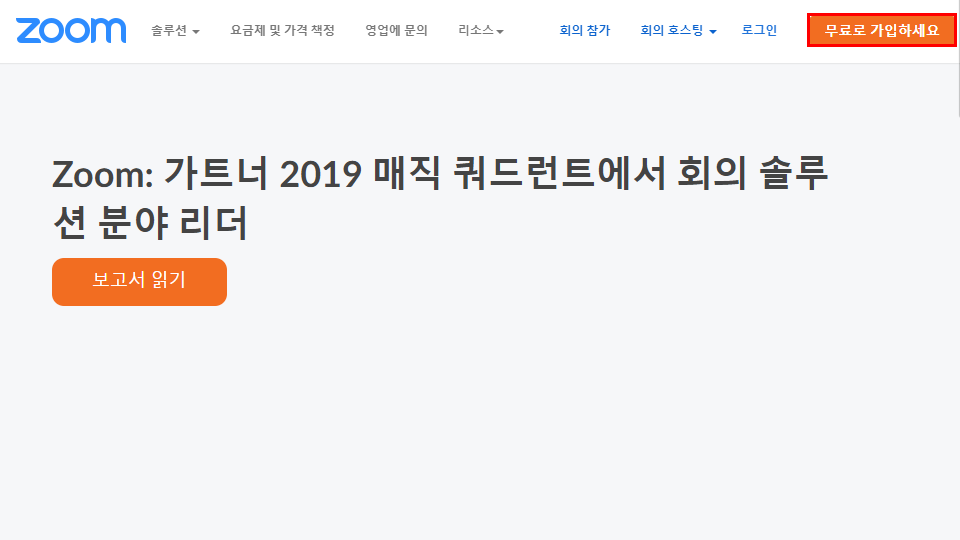
줌(Zoom) 홈페이지에 접속하여 우측 상단의 무료로 가입하세요 버튼을 눌러주세요. 

zoom 무료가입

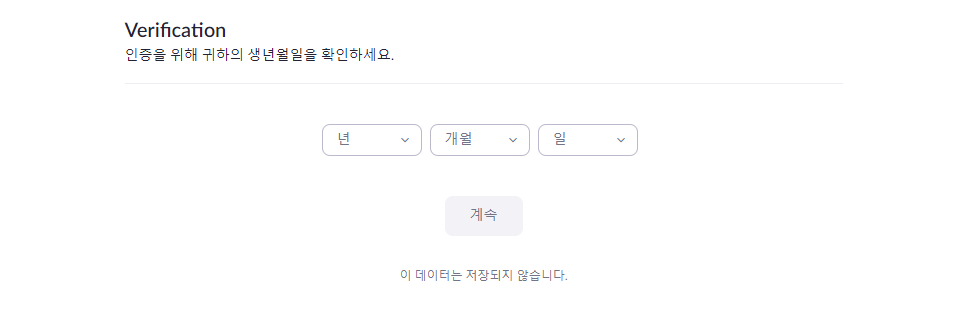
인증을 위해 생년월일을 입력하고 계속 버튼을 누릅니다.

생년월일 인증

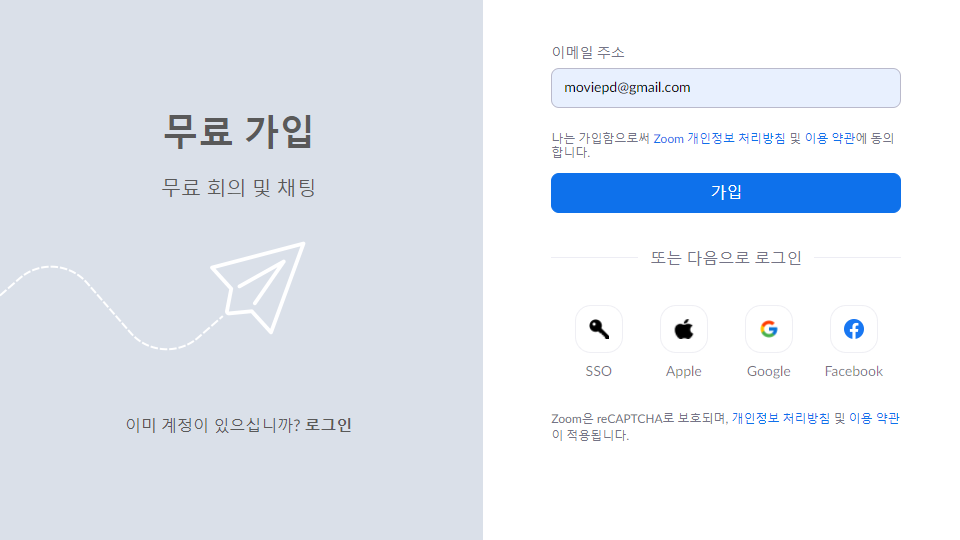
이메일 주소를 입력하고 가입 버튼을 누르면 활성화 이메일이 전송됩니다.
가입
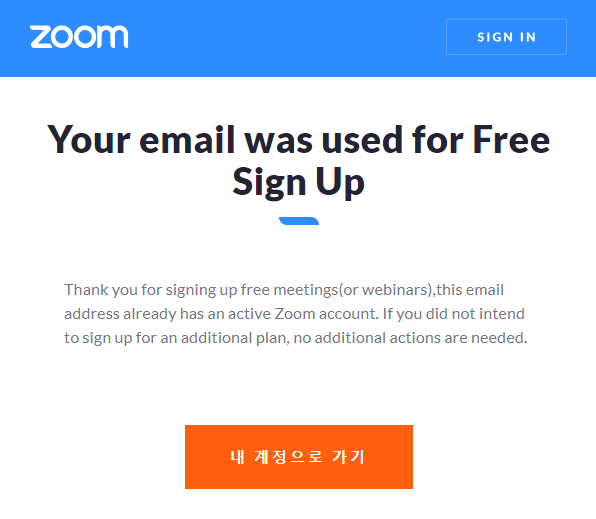
활성화 메일 확인

저는 가입해두고 사용하지 않다가 블로그 작성을 위해 로그인했더니 인증코드 입력을 해야 로그인되어 이메일에 전송된 인증코드를 확인하여 아래 페이지에 입력하였습니다.

일반적으로 사용하지 않거나 한동안 사용하지 않은 장치 또는 위치에서 비정상적인 로그인을 발견했습니다. Zoom 계정에 로그인하려면 이메일(moviepd@gmail.com)을 확인하고 아래에 인증 코드를 입력하십시오.
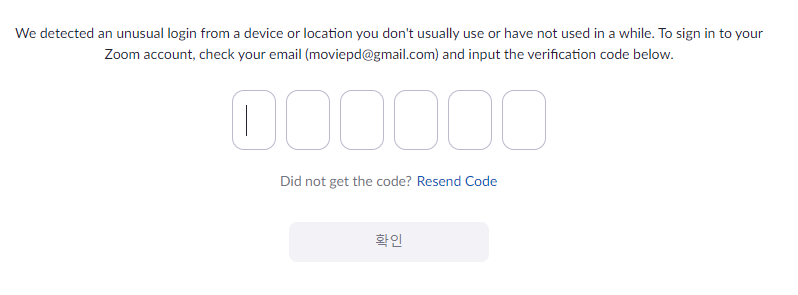
인증코드 확인

줌(Zoom) 설치하기

줌(Zoom) 홈페이지에 접속하여 리소스 메뉴에서 Zoom 클라이언트 다운로드를 눌러주세요.
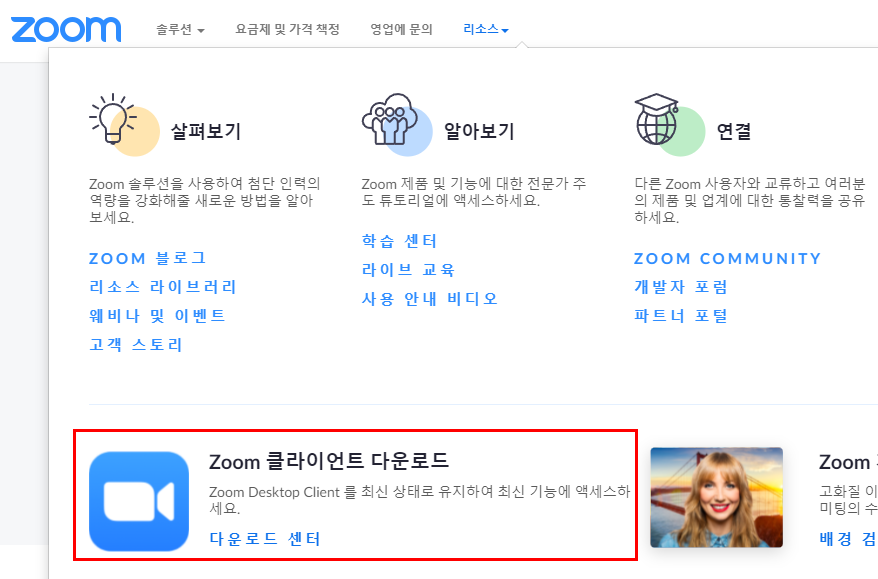
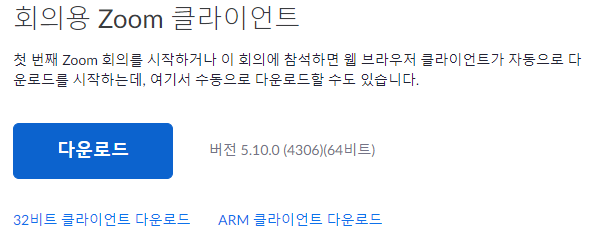
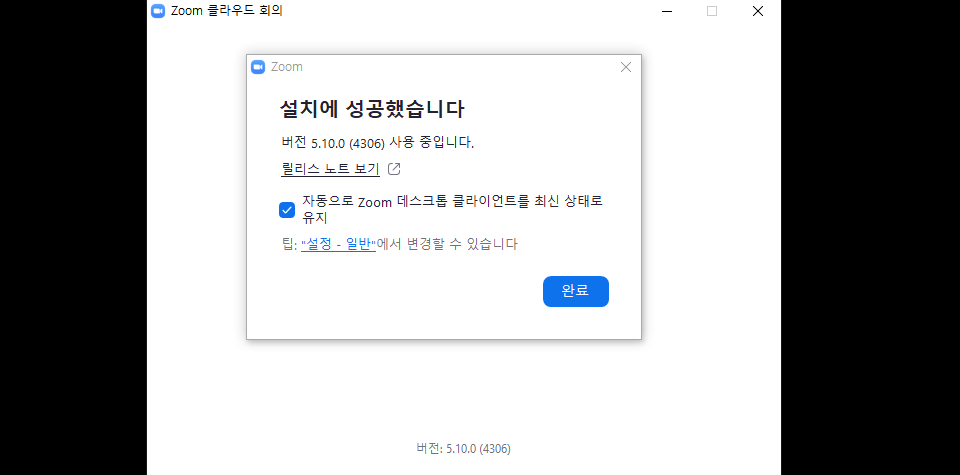
회의용 Zoom 클라이언트를 다운로드 받습니다. 아래 링크 통해서도 다운로드 받을 수 있습니다. 다운로드를 받아서 설치를 합니다. 설치에 성공하였으면 프로그램을 실행해줍니다.
Zoom 사용하기

Zoom 을 실행하면 아래와 같은 화면이 활성화됩니다. 수업이나 회의를 진행할 경우 새 회의 버튼을 클릭하여 회의를 생성합니다.
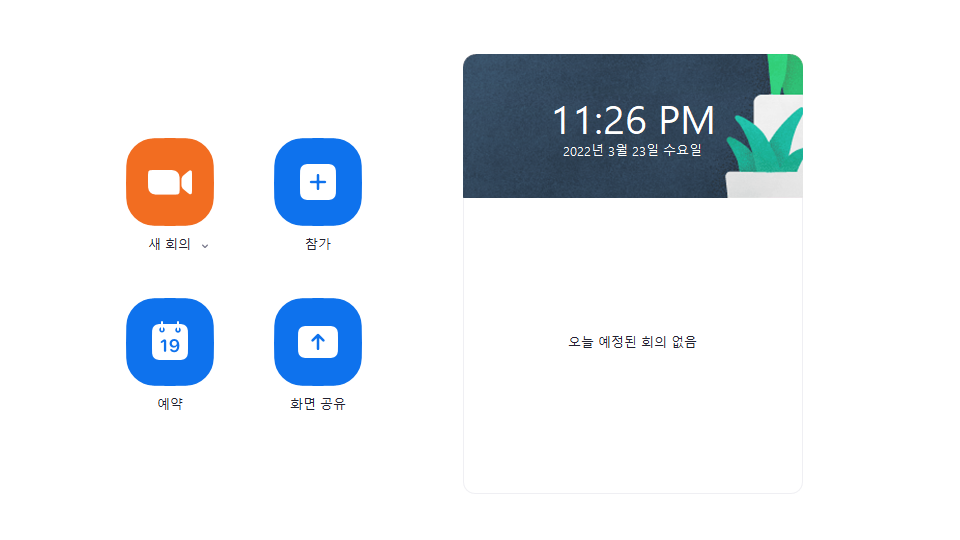
다음과 같은 화면이 보이면 회의가 생성된 것이며 참가자 옆에 화살표 버튼을 누르면 초대 메뉴를 통해서 다른 사용자에게 링크와 회의ID, 비밀번호를 공유해줄 수 있다. 단축키로 Alt + I 를 입력해도 초대 메뉴로 진입할 수 있습니다.
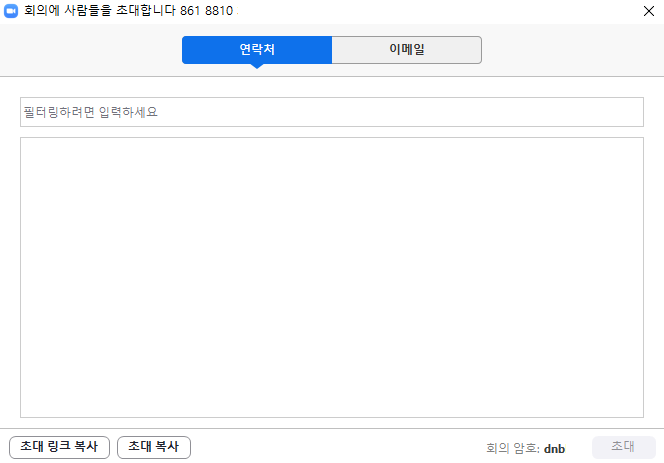
팝업창 상단에 861 8810 **** 이 회의 ID 이며 팝업창 하단에 회의 암호가 있다. 초대복사 버튼을 클릭하면 링크와 회의ID, 암호가 복사되며 이를 회의를 참여하고자 하는 사람에게 공유해서 회의에 참여할 수 있도록 하면 됩니다.

Zoom 회의 참가
https://us05web.zoom.us/j/**********?pwd=RE1GdkxDelh0OEVOOStqZGZmam9qdz09

회의 ID: 861 8810 ****
암호: ******

The post ZOOM PC 다운로드 및 사용법 appeared first on Market Traders.

]]>
짧은 주소 만들기 URL Shortener https://markettraders.kr/url-shortener/ https://markettraders.kr/url-shortener/#respond Sun, 24 May 2020 14:27:00 +0000 https://markettraders.kr/?p=1731 URL을 공유할 때 복잡한 주소를 심플하고 짧게 만들어서 링크를 걸면 짧은 문자열로 인해 사용자가 쉽게 접근가능하고 단문의 문자 메시지를 보낼 때 더욱 이점이 있다. 따론 이런 짧은 URL이 사용자가 무슨 링크인지 알기 어렵게 해주기 때문에 해커는 이를 악용해서 스팸문자를 보낼 수 있으니 주의해야 한다. Bitly | URL Shortener 짧은 주소로 만들어 주는 사이트가 있는데 이 […]

The post 짧은 주소 만들기 URL Shortener appeared first on Market Traders.

]]>
URL을 공유할 때 복잡한 주소를 심플하고 짧게 만들어서 링크를 걸면 짧은 문자열로 인해 사용자가 쉽게 접근가능하고 단문의 문자 메시지를 보낼 때 더욱 이점이 있다. 따론 이런 짧은 URL이 사용자가 무슨 링크인지 알기 어렵게 해주기 때문에 해커는 이를 악용해서 스팸문자를 보낼 수 있으니 주의해야 한다.

Bitly | URL Shortener

짧은 주소로 만들어 주는 사이트가 있는데 이 사이트를 소개하고자 합니다.

bitly 비틀리
bitly 비틀리

우선 로그인을 진행합니다. 다들 페이스북이나 구글 계정 하나씩은 가지고 계시니 이 계정으로 로그인을 하면 됩니다.

bitly login, 비틀리 로그인

로그인을 하고 Create new Bitly account 버튼을 클릭하여 계정을 생성합니다.

bitly - create new bitly account
bitly – create new bitly account

링크를 어떻게 사용할 것인가를 선택해야하는데 저는 개인적으로 사용할 것이기 때문에 For personal use 를 선택했습니다.

링크를 어떻게 사용할 것인가요?
링크를 어떻게 사용할 것인가요?

뭘 할건지 물어보는데 저는 Internal communications 를 선택했습니다.

what are you looking to do?

계정 생성이 완료됐고 아래 대쉬보드에서 URL을 짧은 주소로 생성할 수 있습니다.

bitly dashboard
bitly dashboard

Bitly | URL Shortener 사용법

대쉬보드에서 CREATE 버튼을 클릭하면 사이드바에서 주소를 입력하라고 폼이 뜨는데 자신의 원하는 주소를 입력하면 됩니다. 저는 이 포스트의 URL (https://markettraders.kr/url-shortener/)을 붙여넣었습니다.

bitly - create link
bitly – create link

아래 그림처럼 짧은 주소가 생성되었습니다. https://bit.ly/3d3DBfJ
브라우저에서 이 주소를 붙여넣으니 정상적으로 접속 가능한 것을 확인했습니다.
쉽게 생성이 가능하네요.

bitly - URL shortenner
bitly – URL shortenner

링크 생성에 그치는것이 아닌 분석까지 해주네요. 아래 그림처럼 몇번 클릭이 일어났는지 referrers, locations 등을 확인할 수 있어서 너무 좋네요. 여러분들도 꼭 한번 사용해보세요.

bitly- 분석도구

The post 짧은 주소 만들기 URL Shortener appeared first on Market Traders.

]]>
https://markettraders.kr/url-shortener/feed/ 0
카카오맵 api 사용법, 위도 경도 확인 방법 https://markettraders.kr/kakaomap-api/ https://markettraders.kr/kakaomap-api/#respond Mon, 20 Apr 2020 11:03:00 +0000 https://markettraders.kr/?p=1082 카카오 맵 api는 웹사이트와 모바일 애플리케이션에서 지도를 이용한 서비스를 제작할 수 있도록 도와준다. 일반적으로 홈페이지에서 자신의 사업처 위치를 공유하기 위해 카카오맵, 네이버지도, 구글지도 api 등을 사용한다. 국내에서 네이버지도, 카카오맵 중 2가지 많이 사용되고 있으니 하나 선택해서 사용하면 된다.이번 포스트에서는 카카오맵 api 사용법에 대해서 살펴보자. 카카오맵 api 준비하기 우선 kakao developers 사이트에 접속하셔서 가입을 한다.https://developers.kakao.com/ 가입후 […]

The post 카카오맵 api 사용법, 위도 경도 확인 방법 appeared first on Market Traders.

]]>
카카오 맵 api는 웹사이트와 모바일 애플리케이션에서 지도를 이용한 서비스를 제작할 수 있도록 도와준다. 일반적으로 홈페이지에서 자신의 사업처 위치를 공유하기 위해 카카오맵, 네이버지도, 구글지도 api 등을 사용한다.

국내에서 네이버지도, 카카오맵 중 2가지 많이 사용되고 있으니 하나 선택해서 사용하면 된다.
이번 포스트에서는 카카오맵 api 사용법에 대해서 살펴보자.

카카오맵 api

준비하기

우선 kakao developers 사이트에 접속하셔서 가입을 한다.
https://developers.kakao.com/

가입후 내 애플리케이션 메뉴에서 애플리케이션 추가하기 버튼을 눌러 애플리케이션을 추가한다.

카카오맵 api 사용법 - 애플리케이션 추가하기
카카오맵 api 사용법 – 애플리케이션 추가하기

애플리케이션엔 앱아이콘, 앱이름, 회사이름 등을 등록할 수 있으며 전 앱 이름과 회사이름만 등록했다.

카카오맵 api  - 애플리케이션 추가하기
카카오맵 api – 애플리케이션 추가하기

등록하면 api key 를 발급받게 되고 나중에 JavaScript 키로 사용할 예정이다.

카카오맵 api - 앱 키
카카오맵 api – 앱 키

그리고 이 api 키를 사용할 웹사이트나 app 주소를 입력한다. 입력하지 않으면 카카오맵 api 를 사용할 수 없으니 꼭 등록해주세요.
내 애플리케이션 > 플래폼 > Web 에서 사이트 도메인을 입력합니다.

플래폼 - 사이트 도메인 등록
플래폼 – 사이트 도메인 등록

kakao map api 활용하여 지도출력

지도를 출력할 영역 생성

id는 “map” 으로 해두었고 가로는 100% 세로는 300px 로 지정하였다.

<div id="map" style="width:100%; height:300px;"></div>

 Javascript API를 불러오기

아래의 코드에서 애플리케이션을 생성하고 발급받은 javascript key 를 추가해주면 된다.

script type="text/javascript" src="//dapi.kakao.com/v2/maps/sdk.js?appkey=발급받은 APP KEY를 넣으시면 됩니다."></script>

지도를 띄우는 코드 작성

자신이 보여주고 싶은 곳의 위치의 위도, 경도를 확인해서 LatLng(33.484457, 126.806481) 수치를 변경해주면 된다.

<script>
		var container = document.getElementById('map');
		var options = {
			center: new kakao.maps.LatLng(33.484457, 126.806481),
			level: 3
		};

		var map = new kakao.maps.Map(container, options);
</script>

위도 경도 확인 방법

구글지도에서 원하는 곳의 위치를 검색 후 오른쪽 마우스를 클릭하여 이곳을 궁금한가요? 메뉴를 클릭하면 하단에 위도, 경도가 나타난다. 저는 제주공항 위치를 검색 후 위도와 경도를 확인하여 이 값을 복사해서 넣어두었다. 이제 어떻게 지도에 표시 되는지 확인해보자.

구글지도에서 위도 경도 확인
구글지도에서 위도 경도 확인
<!DOCTYPE html>
<html>
<head>
	<meta charset="utf-8"/>
	<title>카카오맵 api 사용법</title>
</head>
<body>
	<div id="map" style="width:100%;height:300px;"></div>
	<script type="text/javascript" src="//dapi.kakao.com/v2/maps/sdk.js?appkey=발급받은 APP KEY를 넣으시면 됩니다."></script>
	<script>
		var container = document.getElementById('map');
		var options = {
			center: new kakao.maps.LatLng(33.511423, 126.491316),
			level: 6
		};

		var map = new kakao.maps.Map(container, options);
	</script>
</body>
</html>

짜짠~ 아래에 카카오맵 api 를 활용하여 제주항공 위치를 표시되었다. 하지만 마커가 없어서 정확한 위치를 알 수 없으니 마커를 생성해보자.

마커생성하기

아래 코드를 script 안에 복사해서 넣어보자 조금 전에 위도, 경도 값을 마커가 표시될 위치로 복사한다.

// 마커가 표시될 위치입니다 
var markerPosition  = new kakao.maps.LatLng(33.511423, 126.491316); 

// 마커를 생성합니다
var marker = new kakao.maps.Marker({
    position: markerPosition
});

// 마커가 지도 위에 표시되도록 설정합니다
marker.setMap(map);

아래 지도에서 마커가 추가된 것을 확인하실 수 있다.

지금까지 카카오맵 api 사용법에 대해서 살펴보았습니다. 위에 설명드린 것에서 커스텀으로 마커 이미지를 등록한다거나 다양한 제어버튼을 추가한다거나 다양한 예제들을 설명해둔 페이지가 있어요. 그 페이지에서 자기 입맛에 맞게 커스텀도 가능하니 아래 URL 에서 샘플파일을 하나씩 읽어보시길 바랍니다.

카카오맵 api 샘플 : https://apis.map.kakao.com/web/sample/

이전 포스트에서는 약도만들기를 통해 내 블로그에 지도를 추가하는 방법에 대해서 작성해두었습니다. 관심 있으신 분들은 아래 URL 에서 확인해주세요.
카카오맵(다음지도) 블로그에 삽입하는 방법 : https://markettraders.kr/kakao-map/

The post 카카오맵 api 사용법, 위도 경도 확인 방법 appeared first on Market Traders.

]]>
https://markettraders.kr/kakaomap-api/feed/ 0